
【{$randkws}】win10中我的电脑不见了怎么办 win10此电脑图标怎么查看 - {$web_name}
win10中我的计算机图标不见了怎么办,有些时候我们想要经由我的计算机查看一下东西,结局察觉自己的计算机上根本没有这个图标,在这里小编就为大家带来了在win10我的一文读懂大模型送给正在努力的你计算机隐藏的状况怎么查看该图标的方法。
win10中我的计算机图标不见了怎么办
在我的计算机图标不见的状况大家可以经由小编为大家带来的几种方法来开展找回
第一种方法
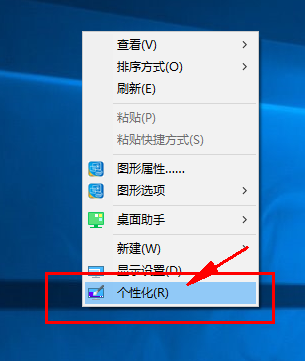
1.在桌面空白处右击鼠标,挑选【个性化】
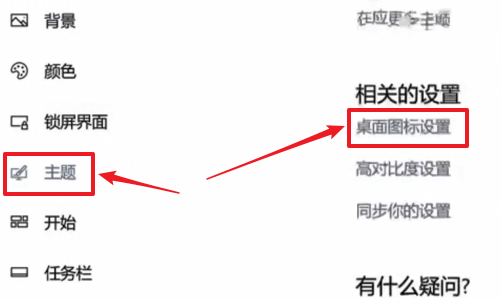
2.在开启的页面挑选【主题】,然后在想过的配置中挑选【桌面图标配置】
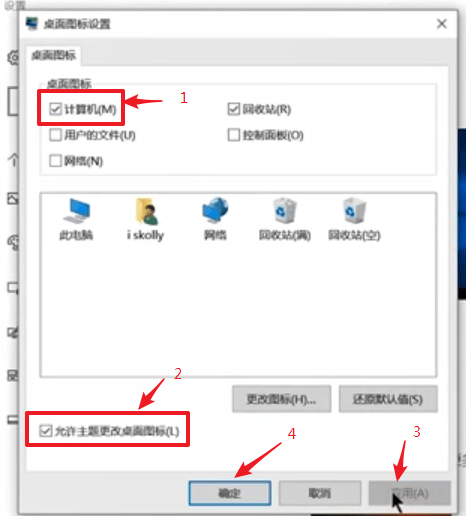
3.在这里我们可以目睹原本以为隐藏的计算机、回收站、控制面板等快捷方法都可以挑选显示了,记得要勾选【允许主题更改桌面图标】。
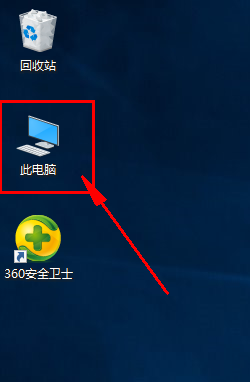
4.这个时候我们直接进入桌面就可以目睹我的计算机图标已然回来了
ps:以上教程仅限于计算机已被激活的使用者,针对计算机还没激活的使用者可以经由小编推荐的第二种方法来显示。
第二种方法
1.先是刚刚CPU性能快报开启360可靠卫士,挑选【特性大全】或者直接右下角挑选【更多】
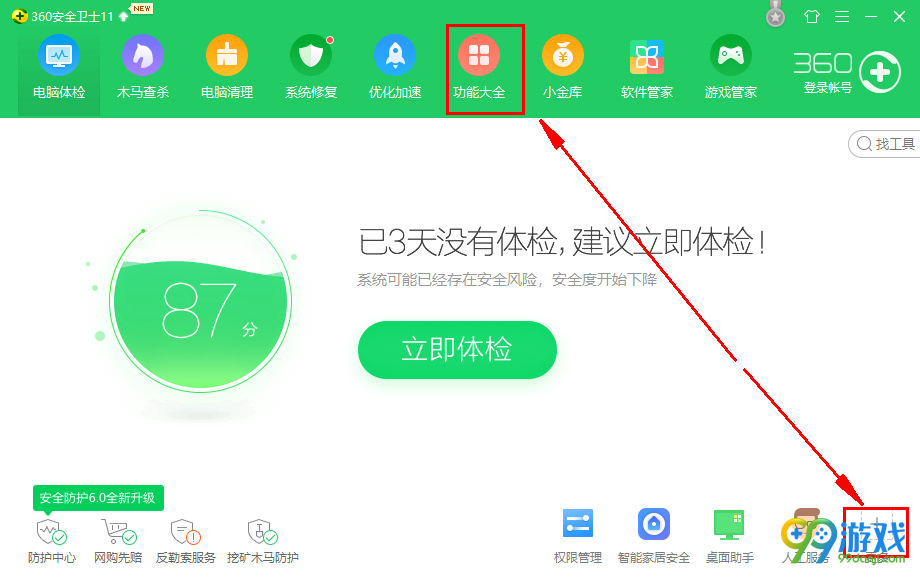
2.在开启的界面【我的工具】中挑选【win10配置】,假如你没有添加,可以直接检索【win10配置】
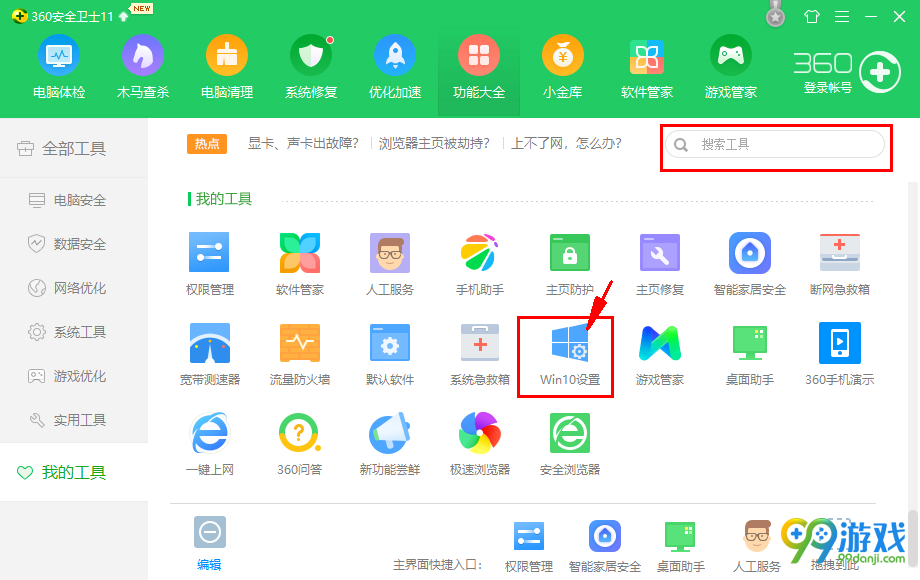
3.在开启的【win10配置】中我们挑选【快捷配置】特性

4.在【快捷配置】中我们可以目睹排在前面的就是桌面常用图标配置,将我的计算机开启即可在桌面上目睹了
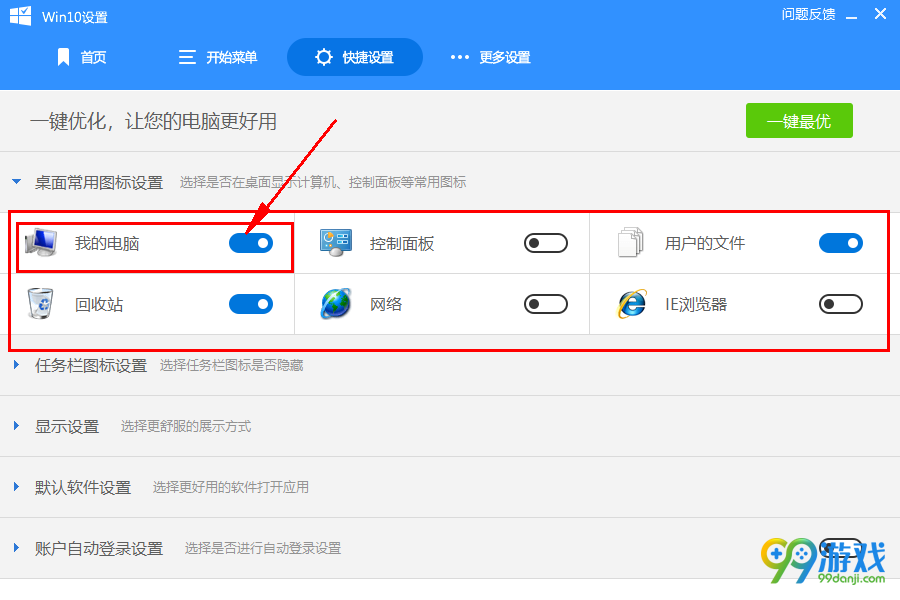
5.除此之外,还有很多配置特性可以直接经由这个特性来做到,为你带来最习惯的操控感受
以上就是小编为大家带来的有关win10中我的计算机图标不见了怎么办的解决办法,大家是不是已然将图标找回了呢,觉得好用的好友别忘了点个赞哦。
下一篇:小兔子藏蘑菇干的故事的故事